MAXHUB会议平板智能办公的10个隐藏操作技巧!
很多购买了MAXHUB会议平板的客户大部分只用来看PPT和手写批注,但是MAXHUB的功能不仅仅只有这些,本期小编将一些更加隐藏实用的功能挖掘出来,推荐给大家。
根据相关数据得出,在会议平板使用的实测发现,80%用户只用过基础功能,而基础功能中的无线投屏卡顿、白板内容丢失、远程协作忙乱 才是真实痛点。
今天的一些隐藏技巧 ,从反向操控手机投屏 到语音自动生成会议纪要 ,教你更加充分的使用这台“办公神器”每一分性能!
分享图文和视频可以抓紧收藏保存哟!
1
隐藏操作干货
技巧1:手机扫码一样操作(安卓/苹果通用)
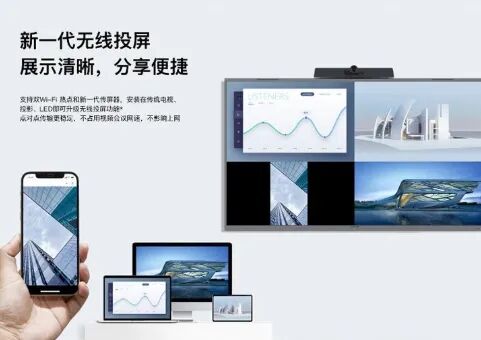
痛点:会议演讲时总是平板点下一页?
解决操作:
1. 手机扫码连接MAXHUB后,打开投屏界面下方「遥控器」按钮
2. 双指下滑 调出激光笔模式,三指左滑 直接翻页
3. 长按屏幕可唤醒语音批注 :“重点!圈起来!”
原理:MAXHUB利用DLNA协议实现双向操控,手机和平板互为外设 ,比蓝牙稳定10倍!
技巧2:四分屏对比
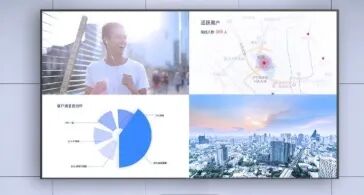
痛点:遇到多方案文档对比,还要来回切换窗口?
解决操作:
1. MAXHUB支持同时连接4台设备(电脑+2手机+平板)
2. 在投屏界面双指捏合 选择“田”字布局
3. 点击任意分屏可一键静音其他设备音频
适用场景:头脑风暴创意讨论会议、比价直播,高效搞定会议效率决策 !
技巧3:反向投屏技术
痛点:客户带的是MacBook,会议室只有HDMI线?
解决操作:
1. 用MAXHUB无线传屏器(USB+Type-C双接口设置)直连电脑
2. 打开平板「桌面模式」 ,强制输出扩展屏信号
注意事项:Type-C口仅支持全功能线 (带数据传输)
2
4种高阶功能
1:语音转思维导图
痛点:会议记录还在手动打字?
操作方法:
1. 白板界面长按「麦克风」图标 开启语音输入
2. 说出关键词:“需求分析→功能模块→开发周期”
3. 自动生成可拖拽的树状图 ,长按分支可关联PDF附件
注意事项:语音识别普通话90%,带口音需手动修正
2:手势擦除术

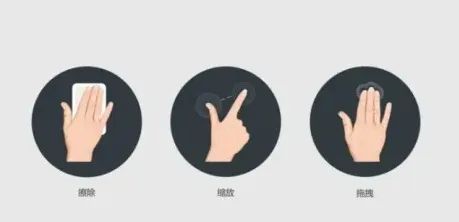
痛点:擦个线条还得切橡皮工具?
操作方法:
· 手掌or手背摩擦 :擦除当前笔画
· 两指同步 :放大缩小所在区域
· 五指抓取 :复制选中区域到新白板
注意事项:握拳灵敏度可调,手小用户建议在设置里缩短触发时间 。
3:实时字幕翻译
痛点:海外同事英语带地方特色比较重?
操作方法:
1. 远程会议中点击「字幕」→「同声传译」
2. 选目标语言(支持粤语→普通话!)
3. 长按字幕 可导出为双语对照纪要
注意事项:建议提前设置自定义词库,屏蔽危险词汇!
4:激光笔追踪术
痛点:远程讲解时对方总说“看不到你指哪里”!
操作方法:
1. 打开白板或文档后,按住「激光笔」按钮3秒
2. 对方屏幕上会显示动态光标 ,甚至能画圈标注
3. 点击「跟随视角」 ,对方画面自动聚焦你的操作区域
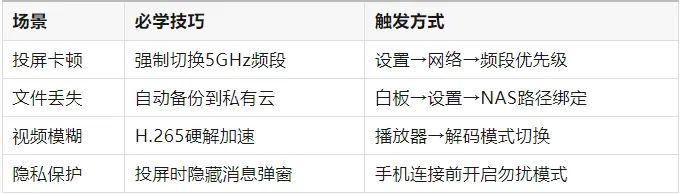
其他使用情况总结表(欢迎更多老法师用户留言补充)
3
其他使用建议
建议每周清缓存 :设置→存储→深度清理(尤其远程会议残留文件)
建议配件做优先级选择 :原装触控笔>4K摄像头>升降支架
保密会议必做 :投屏结束后长按电源键10秒清除临时数据
操作安全红线 :
严禁下载安装来历不明的APK安装包(曾有用户装“免费PPT模板”中毒)
远程协作后选择强制退出账号,避免因忘退账号被合作方看到商业信息
1、销售价格优于京东商城;
2、提供13%增值税专用发票;
3、提供线下24小时产品咨询及智能会议室设计;
4、厂家订货渠道及全国云仓物流服务体系,产品渠道有保证;
5、报修处理:1年质保期内免费提供电话24小时技术支持及8小时内线下到场响应;
欢迎咨询:
钱先生: 13151015551
微信号: 13151015551